Відмінності між версіями «Реєстрація та авторизація в електронному суді»
| Рядок 76: | Рядок 76: | ||
== Авторизація == | == Авторизація == | ||
Авторизація в кабінеті Електронного суду аналогічна вищезазначеному процесу реєстрації за допомогою файлового або апаратного КЕП. Додатково, існує можливість авторизуватися за допомогою Інтегрованої системи електронної ідентифікації [https://id.gov.ua/ ID.GOV.UA] та КЕП '''Дія.Підпис.''' | Авторизація в кабінеті Електронного суду аналогічна вищезазначеному процесу реєстрації за допомогою файлового або апаратного КЕП. Додатково, існує можливість авторизуватися за допомогою Інтегрованої системи електронної ідентифікації [https://id.gov.ua/ ID.GOV.UA] та КЕП '''Дія.Підпис.''' | ||
Після переходу на наступний крок <bootstrap_modal color="secondary" size="md" text="рис. 2">[[Файл:Зображення 2.png|360px]]</bootstrap_modal | Для авторизації з допомогою '''Дія.Підпис''' необхідно у вікні вибору варіанту підпису <bootstrap_modal color="secondary" size="md" text="рис. 1">[[Файл:Зображення 1.png|360px]]</bootstrap_modal> обрати варіант '''Дія.Підпис'''. | ||
Після переходу на наступний крок <bootstrap_modal color="secondary" size="md" text="рис. 2">[[Файл:Зображення 2.png|360px]]</bootstrap_modal> необхідно відсканувати QR-код. | |||
<div class="mbox-text-div"> | <div class="mbox-text-div"> | ||
{{Ambox | {{Ambox | ||
| text = Якщо застосунок <b>Дія</b> встановлено на тому ж пристрої, з якого виконується вхід, то необхідно просто натиснути на зображення QR-коду. | | text = Якщо застосунок <b>Дія</b> встановлено на тому ж пристрої, з якого виконується вхід, то необхідно просто натиснути на зображення QR-коду. | ||
| style = margin-left:0px | | style = margin-left:0px; margin-top:5px; margin-bottom:5px | ||
}} | }} | ||
</div> | </div> | ||
Буде відкрито застосунок '''Дія''' із запитом авторизації <bootstrap_modal color="secondary" size="md" text="рис. 3">[[Файл:Зображення 3.png|360px]]</bootstrap_modal | Буде відкрито застосунок '''Дія''' із запитом авторизації <bootstrap_modal color="secondary" size="md" text="рис. 3">[[Файл:Зображення 3.png|360px]]</bootstrap_modal>. Натисніть «Підтвердити». Застосунок запропонує підтвердити особу. | ||
Успішно підтвердивши особу натисніть кнопку «Підтверджено» <bootstrap_modal color="secondary" size="md" text="рис. 4">[[Файл:Зображення 4.png|360px]]</bootstrap_modal | Успішно підтвердивши особу натисніть кнопку «Підтверджено» <bootstrap_modal color="secondary" size="md" text="рис. 4">[[Файл:Зображення 4.png|360px]]</bootstrap_modal> та перейдіть до сторінки авторизації. | ||
На сторінці авторизації <bootstrap_modal color="secondary" size="md" text="рис. 5">[[Файл:Зображення 5.png|360px]]</bootstrap_modal | На сторінці авторизації <bootstrap_modal color="secondary" size="md" text="рис. 5">[[Файл:Зображення 5.png|360px]]</bootstrap_modal> надайте згоду на передачу та обробку персональних даних і натисніть «Продовжити» для переходу до особистого кабінету. | ||
<hovergallery> | <hovergallery> | ||
Версія за 02:20, 8 травня 2022
Потрапити до електронного кабінету можна за посиланням https://id.court.gov.ua або перейти до розділу «Офіційна електронна адреса» на веб-порталі Судової влади.
На сторінці реєстрації слід обрати вкладку, відповідну до типу вашого ключа (файлового або апаратного).
 |
Для реєстрації в системі, як фізичної, так і юридичної особи обов’язково потрібно мати чинний електронний ключ. Отримати його можна, звернувшись до будь-якого кваліфікованого надавача електронних довірчих послуг. |
Файловий ключ
|
Апаратний ключ
|
Реєстрація: фізична особа
- ПІБ, РНОКПП – заповнюються автоматично з сертифікату вашого ключа.
- Зазначити дату народження (власноруч ввести або обрати з вбудованого календаря).
- Ввести контактний номер телефону.
- Ввести електронну адресу скриньки, до якої ви маєте доступ.
- Підтвердити її за допомогою коду підтвердження, що надійшов на електронну скриньку.
- Якщо ви є фізичною особою-підприємцем, слід поставити галочку у відповідному полі. Це дасть можливість подавати заяви до господарських судів саме у якості підприємця.
- Ознайомитись та погодитись з умовами користування сервісом електронного кабінету, натиснути кнопку «підтвердити». Після чого ви потрапляєте у Вашу офіційну електронну адресу.
Реєстрація: юридична особа
- Назва та ЄДРПОУ юридичної особи заповнюються автоматично з вашого сертифікату відкритого ключа.
- Зазначити дату реєстрації підприємства (власноруч ввести або обрати з вбудованого календаря).
- Ввести контактний номер телефону.
- Ввести електронну адресу скриньки, до якої ви маєте доступ
- Підтвердити її за допомогою коду підтвердження, що надійшов на електронну скриньку.
 |
Відповідно до Указу Президента України №133/2017 про рішення Ради національної безпеки і оборони України від 28 квітня 2017 року «Про застосування персональних спеціальних економічних та інших обмежувальних заходів (санкцій)», листи з поштових скриньок з доменом @mail.ru блокуються на сервері. |
 |
Одну електронну адресу можна зареєструвати лише для кабінету одного користувача в електронному суді. Один номер телефону можна зареєструвати лише для створення кабінету одного користувача в електронному суді. |
Авторизація
Авторизація в кабінеті Електронного суду аналогічна вищезазначеному процесу реєстрації за допомогою файлового або апаратного КЕП. Додатково, існує можливість авторизуватися за допомогою Інтегрованої системи електронної ідентифікації ID.GOV.UA та КЕП Дія.Підпис.
Для авторизації з допомогою Дія.Підпис необхідно у вікні вибору варіанту підпису обрати варіант Дія.Підпис.
Після переходу на наступний крок необхідно відсканувати QR-код.
|
Якщо застосунок Дія встановлено на тому ж пристрої, з якого виконується вхід, то необхідно просто натиснути на зображення QR-коду. |
Буде відкрито застосунок Дія із запитом авторизації . Натисніть «Підтвердити». Застосунок запропонує підтвердити особу. Успішно підтвердивши особу натисніть кнопку «Підтверджено» та перейдіть до сторінки авторизації. На сторінці авторизації надайте згоду на передачу та обробку персональних даних і натисніть «Продовжити» для переходу до особистого кабінету.
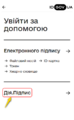
Рисунок 1 – Варіанти авторизації

Рисунок 2 – QR-код
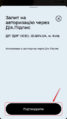
Рисунок 3 – Запит авторизації
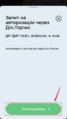
Рисунок 4 – Підтвердження авторизації
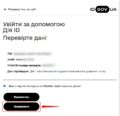
Рисунок 5 – Вікно персональних даних


Інші статті у категорії
Перейти на Головну сторінку